
Overvågning er et centralt værktøj på Risika, der holder dig automatisk opdateret på ændringer i din portefølje. I denne artikel gennemgår vi, hvordan du opretter overvågningslister og tilføjer virksomheder, så du altid har det fulde overblik over dine kunder og samarbejdspartnere.
Oversigt
- Videogennemgang
- Oprettelse af overvågningslister
- Tilføj virksomheder til overvågning
- Import via fil (Excel/CSV)
- Tilføj direkte fra Kredittjek-siden
- Hurtig tilføjelse via virksomhedssøgning
Videogennemgang
Vil du hurtigt i gang? Se denne korte video, der viser dig trin-for-trin, hvordan du opsætter din overvågning.
Oprettelse af overvågningslister
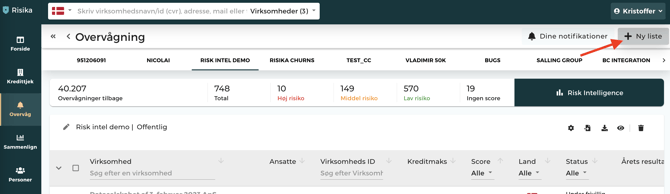
Du finder dine lister øverst på overvågningssiden. Hvis det er første gang, du bruger funktionen, vil du se en standardliste med navnet Liste. Du kan dog nemt oprette flere lister for at organisere dine virksomheder (f.eks. efter sælger, region eller risikoprofil).
Sådan tilføjer du en ny liste
- Klik på knappen **Ny liste ** i øverste højre hjørne.
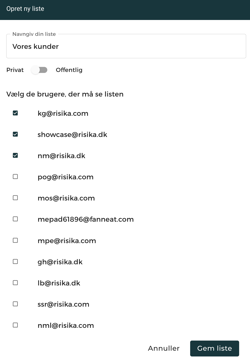
- Navngiv din liste og vælg den ønskede synlighed:
- **Offentlig:**Gør listen synlig for alle kollegaer i din virksomhed samt tilgængelig for både integrationer til API, ERP og/eller CRM systemer.
- Privat: Listen er som udgangspunkt kun synlig for dig, men du kan efterfølgende vælge at dele den med specifikke personer.
Tilføj virksomheder til overvågning
Når din liste er klar, kan du tilføje virksomheder på tre forskellige måder
Importer en liste (Masseimport)
Hvis du har en større mængde virksomheder, kan du importere dem samlet via en Excel- eller .csv-fil. Det eneste krav er, at filen indeholder en kolonne med CVR-numre.
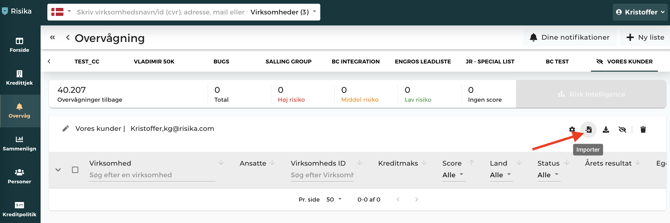
Gå til din liste og klik på importer.
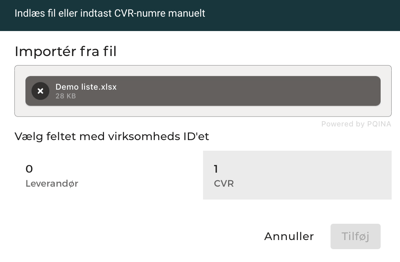
Vælg om du vil uploade en fil eller indtaste CVR-numrene manuelt.
Match dine data ved at vælge den kolonne i filen, der indeholder CVR-numrene.
Gennemse oversigten før du afslutter. Her kan du også tilføje interne kunde-ID'er, hvis du ønsker det.
Systemet viser dig:
- Antal til import: Nye virksomheder der tilføjes.
- Dubletter: Virksomheder der allerede er på listen.
- Defekte ID'er: Ugyldige numre der ikke kan læses.
- Afslut ved at klikke på den grønne knap.
Tilføj direkte fra Kredittjek
Når du er inde på en virksomheds profil, kan du hurtigt tilføje den til overvågning ved at klikke på Overvåg virksomhed øverst til højre. Herefter vælger du blot, hvilken liste den skal placeres på.

Tilføj direkte fra søgeresultater
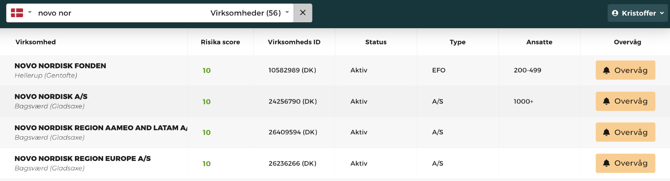
Du behøver ikke åbne virksomhedsprofilen for at starte overvågning. I dine søgeresultater kan du klikke direkte på den gule knap "Overvåg" ud for den relevante virksomhed.
- Når du står på din liste klikker på du Importer.
- Vælg, om du vil indtaste CVR-numrene direkte, eller om du vil importere en Excel/CSV-fil.

- Når du har tilføjet filen, skal du vælge den kolonne, der indeholder CVR-numrene
4. Før du afslutter importen, får du en samlet oversigt. Her kan du også vælge at inkludere interne ID'er, hvis du ønsker at importere jeres egne kundenumre.
Oversigten viser status på filen:
- Antal til import: Hvor mange virksomheder, der bliver oprettet.
- Dubletter: Virksomheder, der optræder flere gange på listen (disse renses typisk fra).
- Defekte ID'er: CVR-numre med fejl, som systemet ikke kan indlæse."
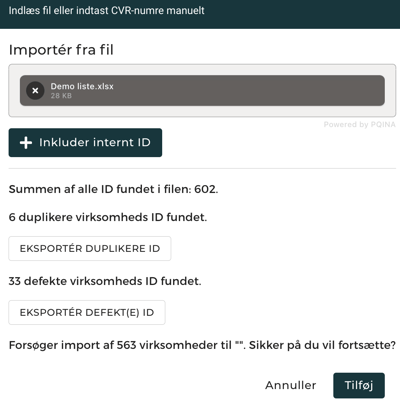
- Klik på den grønne knap for at gennemføre importen og tilføje virksomhederne til din liste.
Har du brug for hjælp?
Har du spørgsmål til opsætningen, eller er der andre funktioner, du gerne vil have uddybet? Vi sidder klar til at hjælpe dig.
Email: support@risika.com
Livechat: Find os direkte i højre hjørne på hjemmesiden og start en chat.