
For at kunne oprette eller fjerne brugere skal du have rettigheder som Administrator. Du kan nemt tjekke din nuværende status ved at klikke på dit navn i øverste højre hjørne. Her vil din tildelte rolle fremgå.
Bemærk: Der findes to forskellige roller på platformen – User (bruger) eller Admin (administrator).
Oversigt
- Admin & bruger / Hvad er forskellen?
- Brugerstyring
- Tilføjelse af bruger
- Sletning af bruger
Admin og bruger / Hvad er forskellen?
Når du opretter en kollega i Risika, skal du vælge om vedkommende skal være administrator eller almindelig bruger. Det er et lille valg i oprettelsen, men det afgør hvad kollegaen kan ændre i jeres fælles opsætning.
Forskellen handler ikke om hvor meget data man kan se. Den handler om hvem der må ændre på de ting, I er fælles om. En kreditpolitik gælder for hele organisationen, og hvis alle kan rette i den, ved ingen længere hvad der egentlig er jeres politik. Derfor ligger den slags bag administratorrollen.
Der er ingen begrænsning på hvor mange brugere I kan oprette, og I kan altid ændre en rolle bagefter.
Det kun en administrator kan
Brugerstyring. Oprette, ændre og slette brugere på jeres aftale.
Søge virksomheder uden for Norden. Adgangen til data uden for de nordiske lande ligger hos administratoren.
Kreditpolitik. Opsætte og ændre de regler der afgør om en virksomhed lever op til jeres krav. En almindelig bruger kan se resultatet på kredittjek-siden, men ikke rette i reglerne bag.
Svindelmodul. Slå modulet til og fra og justere hvad det reagerer på.
Tommelfingerreglen: en administrator ændrer rammerne, en almindelig bruger arbejder inden for dem.
Overvågningslister: privat og offentlig
Når du opretter en overvågningsliste, vælger du om den skal være privat eller offentlig. Det valg bestemmer hvem der kan komme til den, og hvad de må gøre ved den.
Privat liste er som udgangspunkt kun din egen. Du kan dele den med udvalgte kollegaer, og de kan så se listen, tilføje virksomheder og sætte en overvågnings-e-mail op på den. De kan ikke slette virksomheder fra listen.
Offentlig liste kan tilgås af alle i jeres organisation. Her kan kollegaer både tilføje og slette virksomheder og sætte deres egen overvågnings-e-mail op.
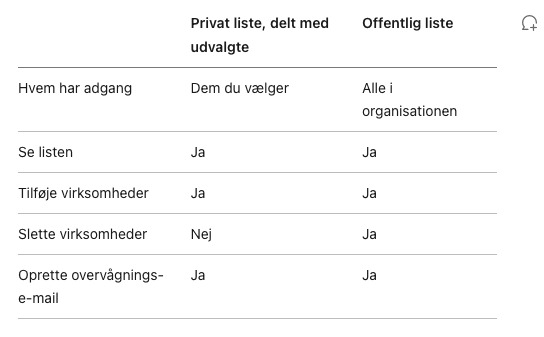
En ting der ofte overrasker: en overvågnings-e-mail er personlig. Den følger ikke med listen. Hver kollega der vil have besked om ændringer, skal selv gå ind under Notifikationer, vælge listen og vælge hvad de vil høre om. Det giver god mening i praksis, for finans og salg er sjældent interesserede i de samme ændringer.
Hvorfor det er værd at tænke over
Det typiske mønster er, at en liste starter privat hos den der opretter den, og at flere kollegaer efterhånden får brug for den. Her er forskellen pludselig konkret: på en privat delt liste kan ingen andre rydde op. Virksomheder I ikke længere handler med, bliver liggende, og listen vokser indtil den er svær at bruge.
Omvendt kan en offentlig liste ryddes af alle, også ved et uheld. Skal listen bruges til noget fast, for eksempel en kreditovervågning finansafdelingen står på mål for, er privat og delt det tryggeste valg.
Overvej det samme med rollerne. Hvis I kun har én administrator, og den person er på ferie, kan ingen oprette en ny kollega eller rette kreditpolitikken imens. To administratorer er sjældent for meget.
Er du i tvivl om hvad I har sat op i dag, så skriv til os, så kigger vi på det sammen.
Brugerstyring
For at få adgang til Brugerstyring, hvor du kan administrere jeres konti, skal du klikke på dit navn i øverste højre hjørne og vælge Indstillinger.
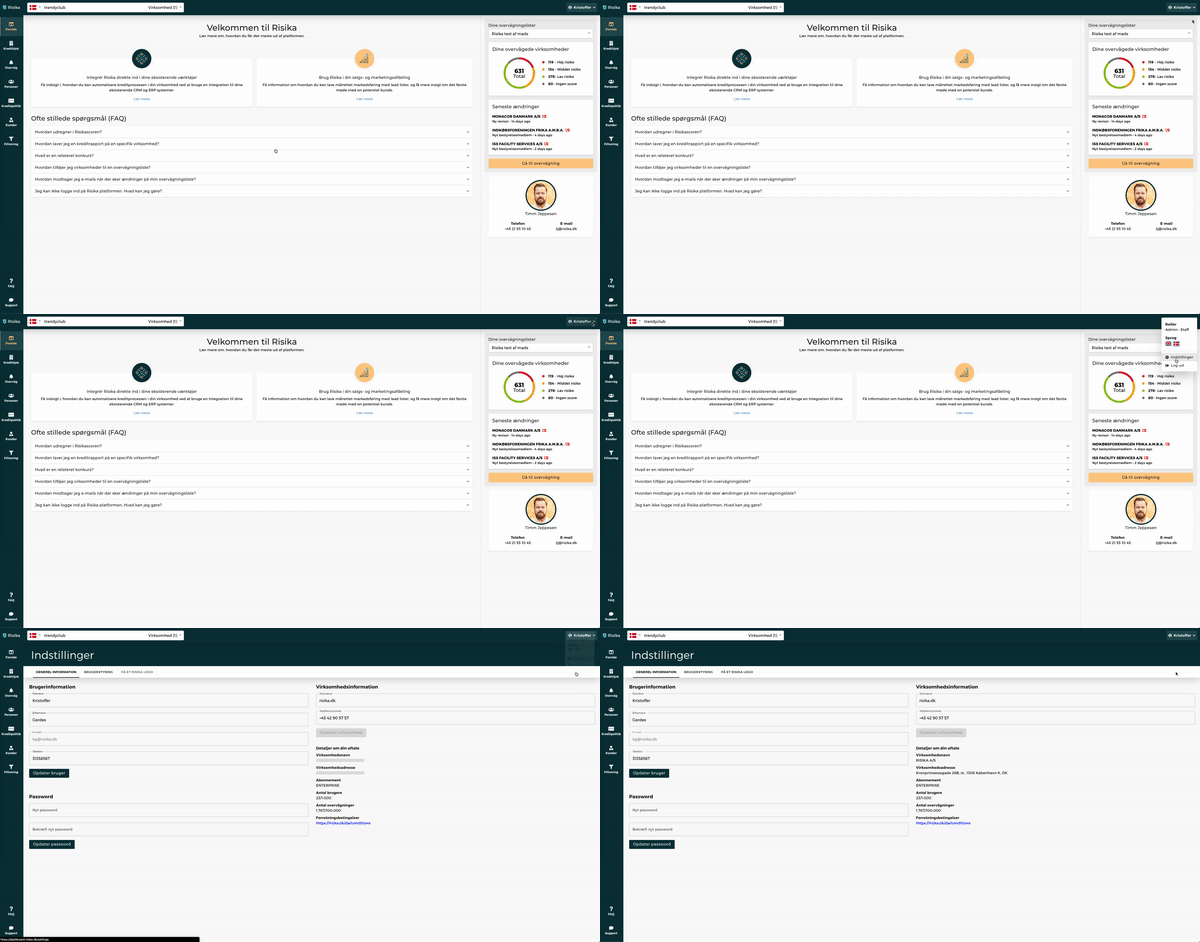
Du lander nu på siden General Information, hvor du kan redigere dine egne oplysninger.
For at administrere kollegaer skal du vælge fanen "Brugerstyring" i menuen.
Tilføjelse af bruger
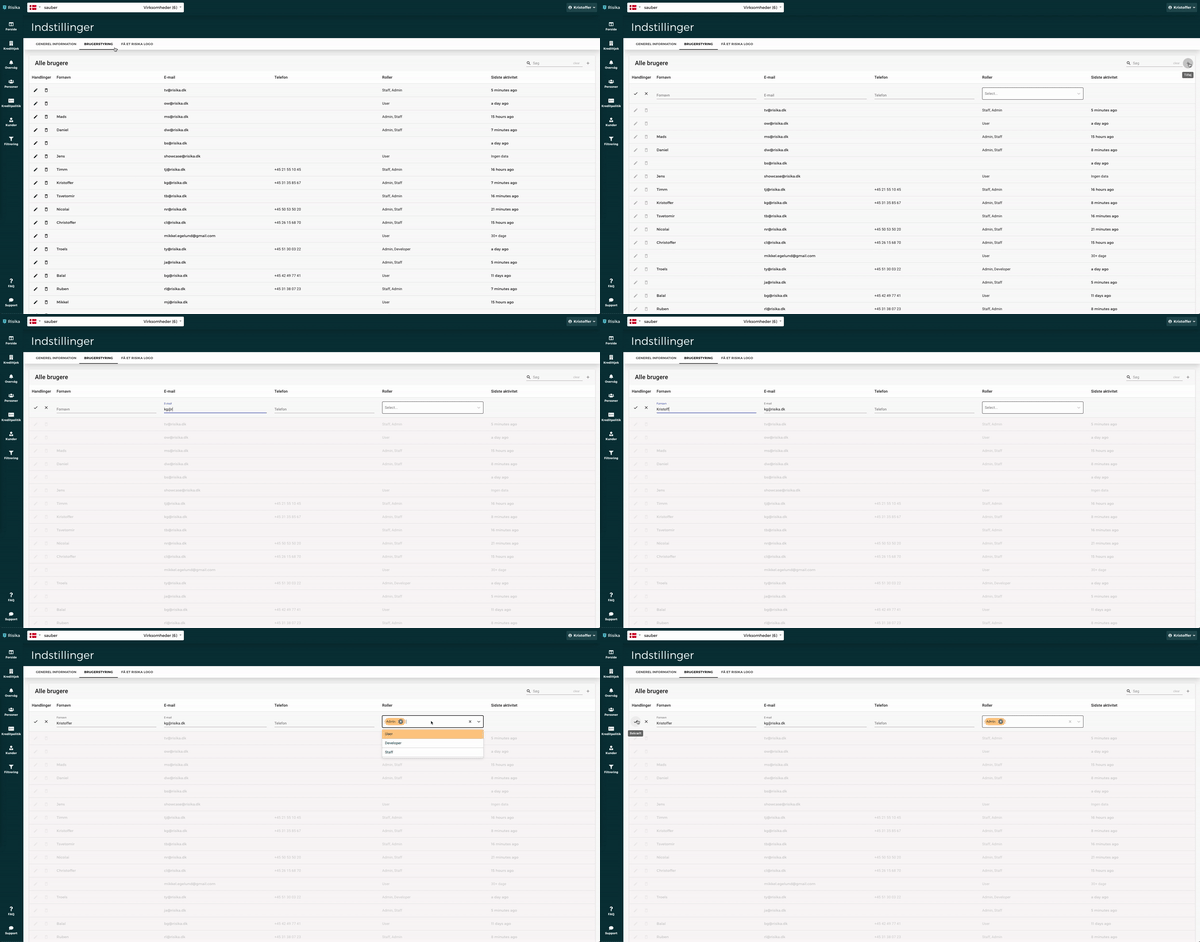
Du kan oprette en ny bruger ved at klikke på det lille plus-ikon (+) i højre side.
Her indtaster du brugerens navn og e-mailadresse samt vælger, om vedkommende skal tildeles rollen som "User" eller "Admin". Til slut skal du trykke på fluebenet for at bekræfte handlingen.
Tip!: Husk altid at udfylde brugerens navn. Det sikrer en bedre brugeroplevelse og gør det lettere at identificere de enkelte brugere i oversigten.
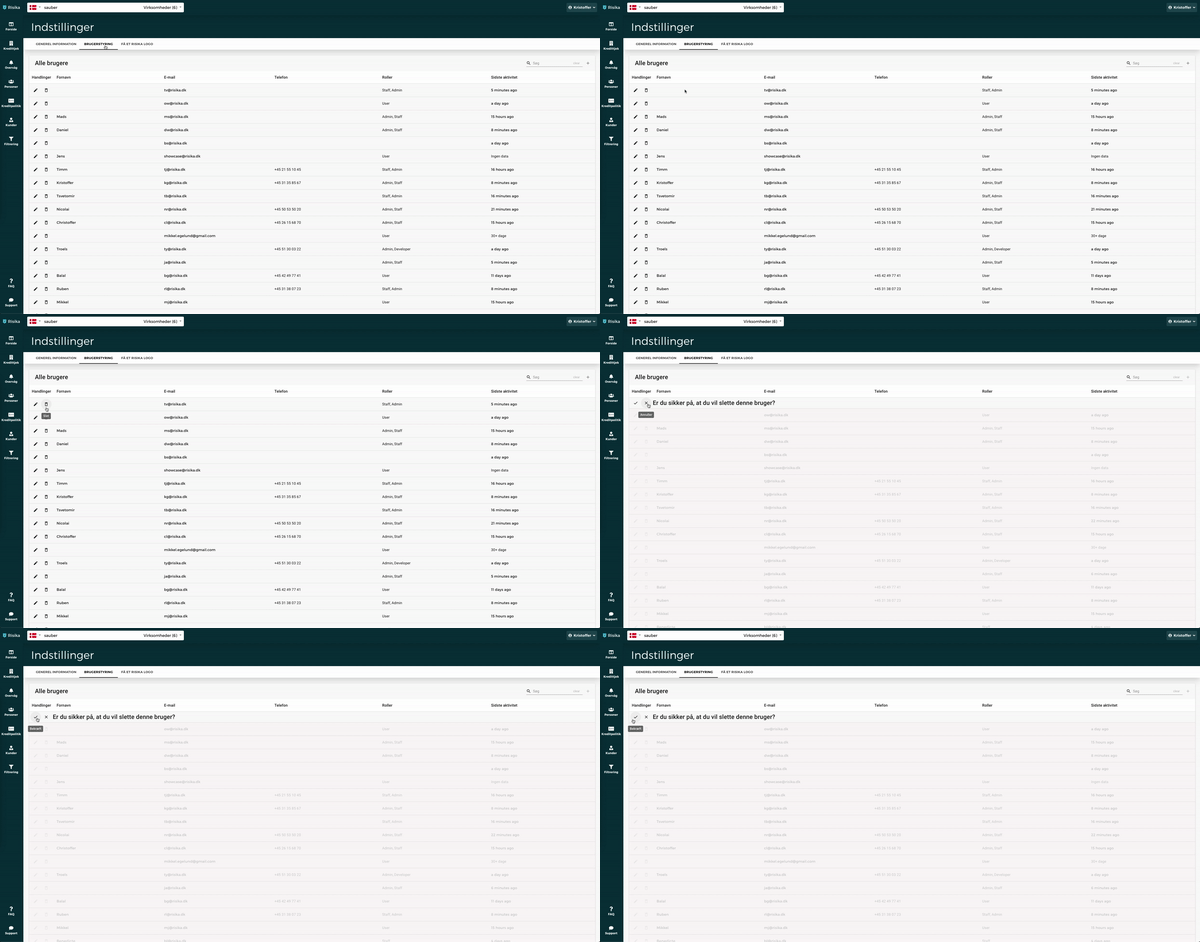
Sletning af bruger
Hvis du ønsker at fjerne en bruger, skal du blot klikke på skraldespands-ikonet ud for den pågældende person. Herefter skal du blot bekræfte dit valg for at gennemføre sletningen.
Har du brug for hjælp?
Er I klar til at tage næste skridt i optimeringen af jeres kreditproces, eller mangler I teknisk sparring til jeres nuværende løsning? Vi sidder altid klar til at hjælpe jer godt videre.
Skriv til os: Du er altid velkommen til at kontakte os direkte på support@risika.com.
Livechat: Find os direkte i højre hjørne på hjemmesiden og start en chat.