
Velkommen til brugerguiden for Risikas NAV-integration. Som beskrevet i vores implementeringsguide understøtter integrationen udvalgte versioner af NAV. Har du endnu ikke læst implementeringsguiden, kan du finde den under artiklen "implementering af NAV integrationen".
Understøttede NAV-versioner til Risika-integrationen:
2013, 2013R2, 2015, 2016, 2017, 2018
Bemærk: Billederne i denne guide er taget fra Business Central (BC), men funktionaliteten og fremgangsmåden er præcis den samme i NAV.
Oversigt
- Risika kreditmodul
- Oprettelse af debitorer og kreditorer
- Automatisk opdatering af data
- Overvågning af debitorer og kreditorer
- Risika opsætning
- Video guide
Risikas kreditmodul
Du finder Risikas kreditmodul i højre side af din skærm i NAV. Første gang du åbner det, vil modulet være tomt, indtil du vælger at indlæse data.
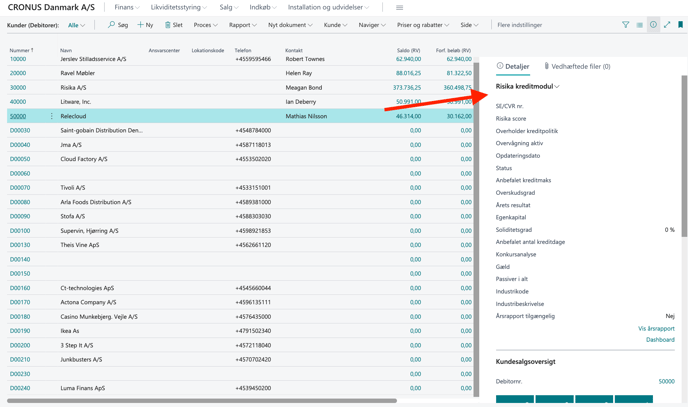
Kreditmodulet er let tilgængeligt, uanset om du arbejder på debitor-, kreditor- eller kontaktkort.
Oprettelse af debitor
Auto-udfyld på tomt debitor/kreditor-kort
Spar tid ved at lade Risika udfylde stamdata for dig. Følg blot disse trin:
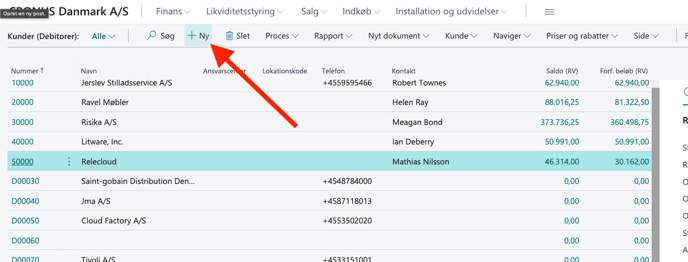
- Klik på Ny i topmenuen.
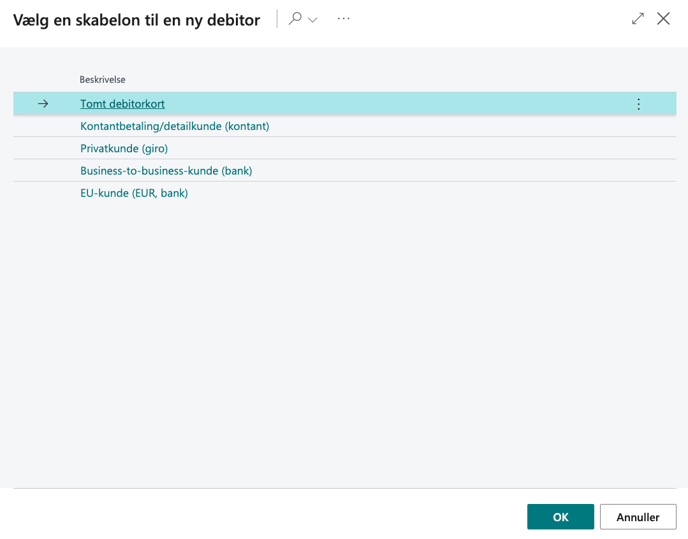
- Vælg Tomt debitorkort.
- Indtast virksomhedens CVR-nummer i feltet SE/CVR-nr.
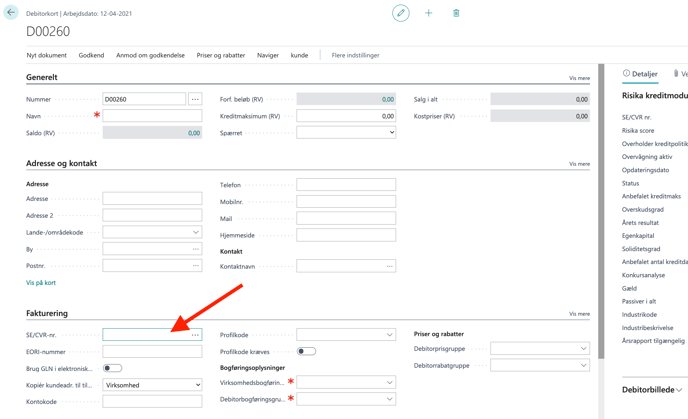
- Gå til Risikas kreditmodul i højre side, og klik på Opdater virksomhed eller Få kreditvurdering.
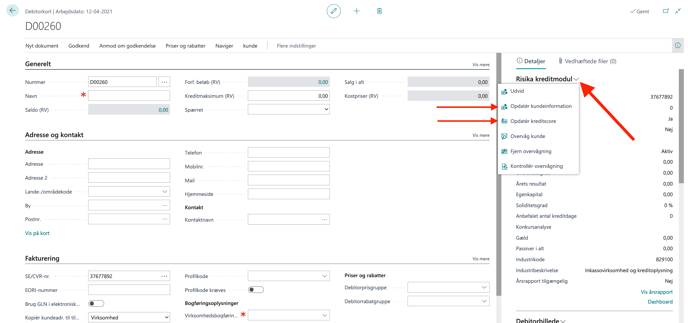
*Systemet indhenter nu automatisk alle relevante finansielle oplysninger og stamdata på virksomheden.
Automatisk opdatering af data
Du kan sætte NAV op til automatisk at hente friske data fra Risikas database, så I altid arbejder med de nyeste informationer. Dette gøres via Opgavekøposter (Job Queue Entries), som styres ved hjælp af følgende parameterstrenge:
RATING: Opdaterer automatisk nøgletal for alle debitorer med et gyldigt CVR-nummer.
CUSTOMER: Opdaterer automatisk kundeinformation (baseret på dine valg under ”Opdater kundefelter” i opsætningen) for alle debitorer med et gyldigt CVR-nummer.
CHECKMONITORING: Kontrollerer automatisk, om overvågning er aktiv for kunder med et gyldigt CVR-nummer. Dette bruges typisk, hvis overvågningen aktiveres direkte fra Risika Dashboardet.
MONITORING: Tilføjer automatisk alle kunder med et gyldigt CVR-nummer til live-overvågning hos Risika.
Opgavekøsposterne konfigureres i opsætningen til Risikas kreditmodul og er nærmere beskrevet i vores generelle opsætningsguide. Det er ofte en opgave, jeres IT-afdeling hurtigt kan hjælpe med. I er naturligvis også altid velkomne til at kontakte os, hvis I har brug for hjælp.
Overvågning af kunder
Gennem NAV har du nem adgang til at sætte kunder under overvågning på Risika-platformen.
Sådan gør du:
- Åbn Risikas kreditmodul på den ønskede kunde.
- Klik på Overvåg virksomhed.
Kunden tilføjes nu automatisk til den overvågningsliste, du har valgt i opsætningen.
Når en virksomhed er under overvågning, kan du vælge at modtage e-mailnotifikationer ved vigtige ændringer. Det giver dig besked med det samme, hvis en kunde for eksempel får en ny Risika-score, eller hvis der er tegn på en forestående konkurs.
Vil du vide mere om, hvordan overvågning fungerer, og hvordan du aktiverer e-mail notifikationer, kan du læse vores mere i artiklerne Overvågningsliste og Oprettelse af overvågnings e-mails.
Risika opsætning
Herunder ser du et overblik over opsætningsmulighederne for Risika direkte i NAV. Vi gennemgår de forskellige sektioner under billedet.
(Bemærk: Enkelte af de viste indstillinger kan variere og er muligvis ikke tilgængelige i alle ældre NAV-versioner).
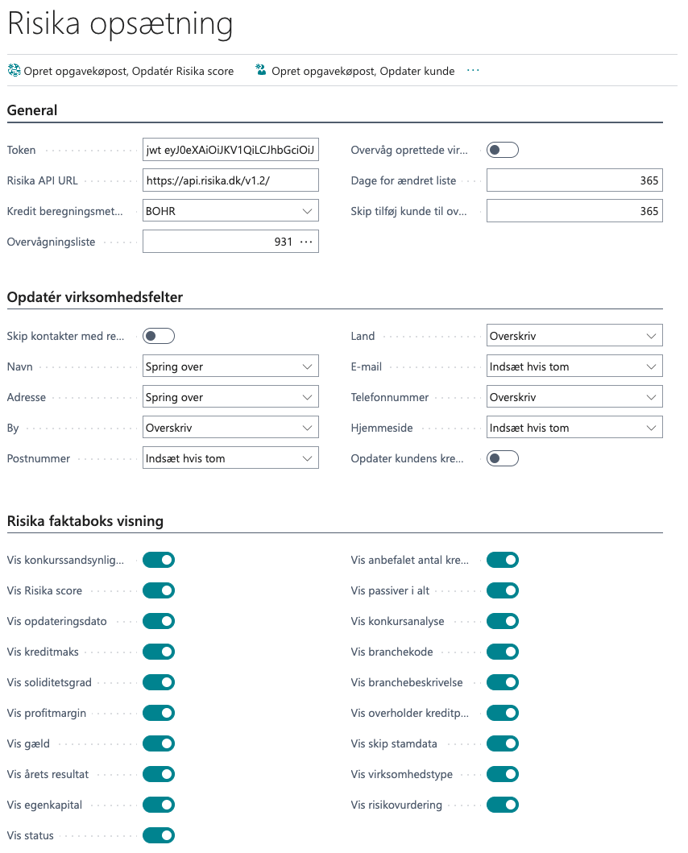
General
De tre første felter ("Token", "Risika API URL" og "Kredit beregningsmetode") er beskrevet detaljeret i implementeringsguiden.
Overvågningsliste: Her vælger du, hvilken specifik liste i Risika dine overvågede virksomheder skal tilføjes til.
Overvåg oprettede virksomheder: Slå denne funktion til, hvis du ønsker, at systemet automatisk skal overvåge alle nye virksomheder, du opretter.
Opdatér virksomhedsfelter
Skip kontakter med relation: Vælg denne for at lade systemet springe kontakter over, som allerede har en relation til en virksomhed.
Opdater kundens kreditmaks: NAV har sit eget indbyggede felt til kreditmaksimum. Slår du denne funktion til, vil Risikas anbefalede kreditmaks overskrive det, der står i NAV. Slår du den fra, bevarer I jeres eget manuelle kreditmaks, men kan stadig se Risikas anbefaling i modulet.
Resterende felter: Her har du fuld kontrol over, hvilke stamdatafelter Risika må opdatere. For hvert felt kan du vælge mellem handlingerne: "Spring over", "Indsæt hvis tom" eller "Overskriv".
Risika faktaboks visning
Under denne sektion kan du skræddersy selve kreditmodulets udseende. Hvis der er specifikke nøgletal eller datafelter, som ikke er relevante for jer, kan du nemt slå dem fra her, så faktaboksen forbliver overskuelig.
Video guide til Risikas NAV integration
Vil du se det hele i praksis? I denne video tager vi dig igennem, hvordan du bruger Risikas integration i hverdagen, og viser dig trin-for-trin, hvordan du sætter integrationen op.
Har du brug for hjælp?
Har du brug for sparring, vejledning eller sidder inde med spørgsmål til funktionen?
Du kan altid booke en gennemgang ved at kontakte os.
Email: support@risika.com
Livechat: Find os direkte i højre hjørne på hjemmesiden og start en chat.