
Risikas integration til SuperOffice opsættes nemt via SuperOffice AppStore og fungerer for alle virksomheder i Danmark, Sverige, Norge og Finland.
Oversigt
- Risiko & kredit information
- Uddybende information på virksomheder
- Risiko & kredit på flere faner
- Søg og importer nye kunder
- Risika Admin center
- Videogennemgang
- Hjælp
Risiko & kredit information
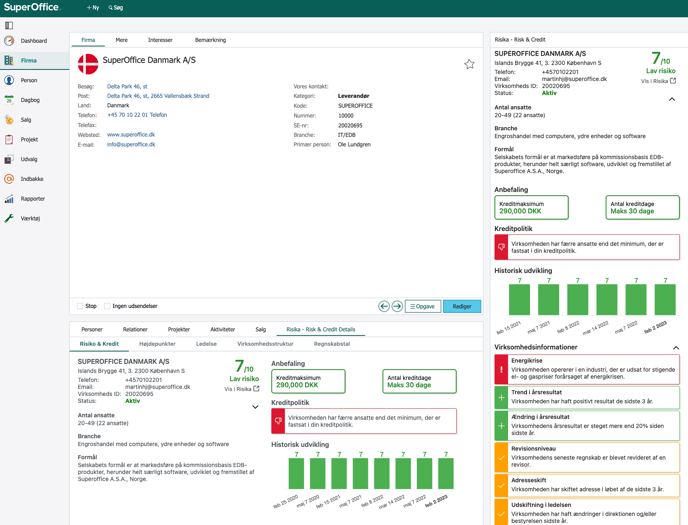
I højre side af din skærm har du altid hurtig adgang til Risika-data, direkte på den virksomhed, du arbejder med. (Bemærk: Du kan også få vist denne boks på andre sider end selve "Firma"-kortet – læs mere om dette under punkt 3).
I denne boks får du et hurtigt overblik over:
Virksomhedens stamdata
Risika Score og konkrete kreditanbefalinger
Den historiske udvikling af Risika Scoren
Om kunden overholder jeres interne kreditpolitik
Virksomhedens vigtigste højdepunkter og advarselssignaler
Ønsker du at dykke dybere ned i tallene, kan du klikke på knappen "Vis i Risika". Det åbner virksomhedens fulde profil direkte på Risika-platformen.
Uddybende information på virksomheder
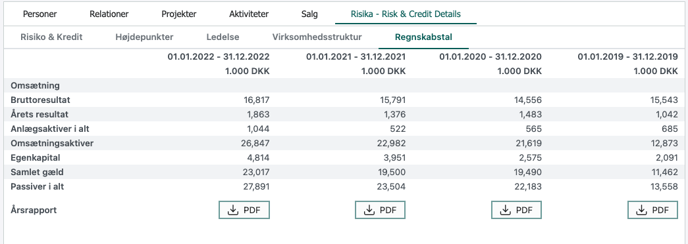
I bunden af dit SuperOffice-vindue finder du det udvidede modul. Her har du adgang til endnu flere detaljer end i den lille boks i højre side.
Her kan du blandt andet se:
Stamdata, Risika Score, anbefalinger og status på kreditpolitik
Virksomhedshøjdepunkter (positive og negative indikatorer)
Information om ledelsen
Virksomhedens koncernstruktur
Centrale regnskabstal
Risiko & kredit på flere faner
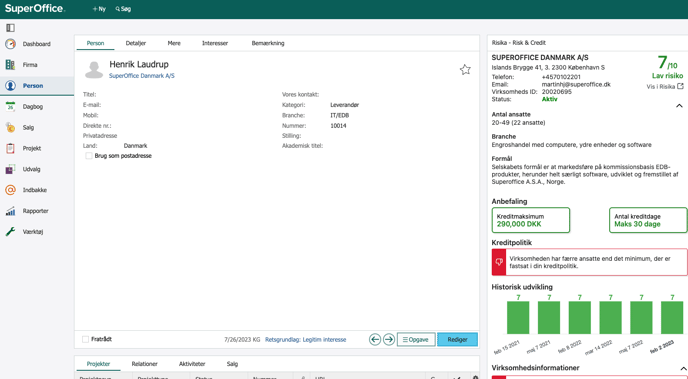
Du behøver ikke at befinde dig på "Firma"-siden for at få gavn af Risikas data. Du kan vælge at få vist informationerne om dit lead på stort set alle andre sider i SuperOffice.
Billedet herunder viser for eksempel, hvordan det ser ud på siden "Personer".
Du kan aktivere Risika-informationen på følgende sider:
Firma
Personer
Dagbog
Salg
Projekt
Søg og importer nye kunder
Med funktionen Risika Søg kan du nemt prospektere, finde nye kundeemner og importere dem direkte til SuperOffice med alle stamdata udfyldt på forhånd.
Søgefunktionen
Start med at vælge, hvilket land du vil søge i, ved at klikke på flag-ikonet. Herefter kan du indtaste navnet på den virksomhed, du leder efter.
I resultatlisten får du med det samme serveret vigtige informationer om de fundne virksomheder – herunder deres Risika Score, om de overholder jeres kreditpolitik, virksomhedsstatus, antal ansatte og meget mere.

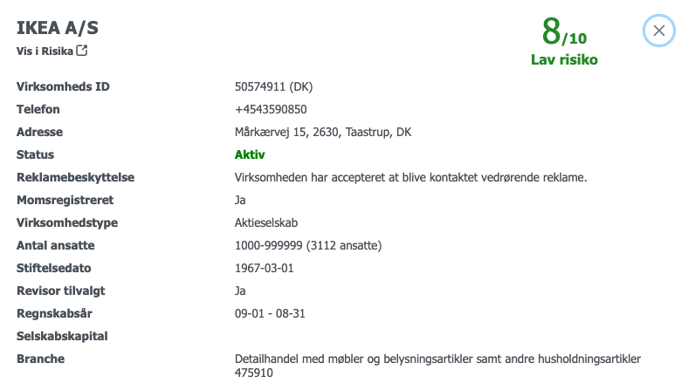
Risika-skjoldet
Vil du vide mere om en virksomhed, før du importerer den? Klik på det lille blå Risika-skjold ud for navnet for at folde ekstra informationer ud. Du kan også klikke på "Vis i Risika" for at åbne den fulde profil på vores platform.
Undgå dubletter
Inden du importerer en ny virksomhed, hjælper systemet dig med at tjekke, om I allerede har den i SuperOffice.
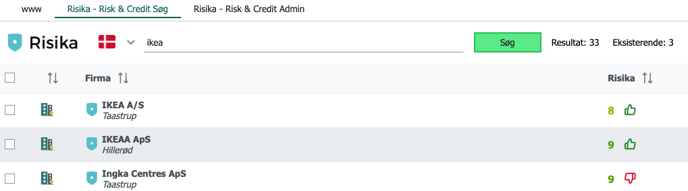
Hvis virksomheden allerede er oprettet, vil der være et lille Firma-ikon ud for navnet på listen.
I nogle tilfælde kan systemet være i tvivl om, hvorvidt en virksomhed på listen er den samme som en, I allerede har i systemet. Hvis det sker, vises et lille gult udråbstegn.
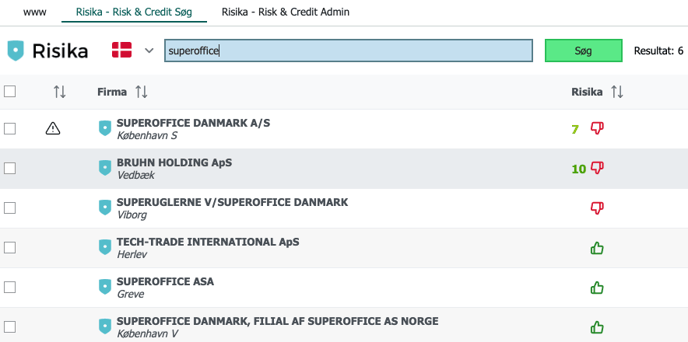
Klikker du på udråbstegnet, kan du se de data, der skaber tvivl, og manuelt vælge at matche (linke) virksomhederne sammen, hvis de er identiske. Dette sikrer, at I holder jeres CRM rent for dubletter.

Er der ingen ikoner ud for virksomheden, er der frit lejde, og du kan trygt importere den.
Importer virksomheder
For at importere én eller flere virksomheder, skal du blot sætte hak ud for dem på listen.
I bunden af skærmen kan du angive, hvem der skal stå som kontaktperson, hvilken kategori kunden skal placeres i, samt hvilken branche de tilhører.
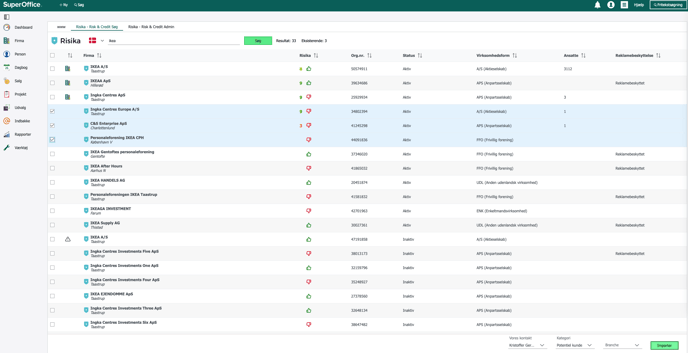
Klik på Importer. Systemet arbejder nu i baggrunden, og du får en bekræftelsesbesked, når virksomhederne er oprettet i jeres SuperOffice. De vil nu også få det lille Firma-ikon ud for sig på søgelisten.
Risika Admin center
Hvis du har "Superadmin"-rettigheder, har du adgang til Risika Admin centeret. Her kan du skræddersy integrationen, så den passer præcis til jeres behov og arbejdsgange.
Du kan læse meget mere om opsætningsmulighederne i vores separate installationsguide: Læs guiden her.Guide
Videogennemgang
Vil du se integrationen i aktion? Tag et kig på videoen herunder.
Har du brug for hjælp?
Sidder du tilbage med spørgsmål til integrationen, eller er der andet, vi kan hjælpe med? Vores team sidder klar.
Du er altid velkommen til at kontakte os:
E-mail: Skriv til os på support@risika.com
Live chat: Du fanger os nemt via chatten, som du altid finder nede i højre hjørne på vores platform.